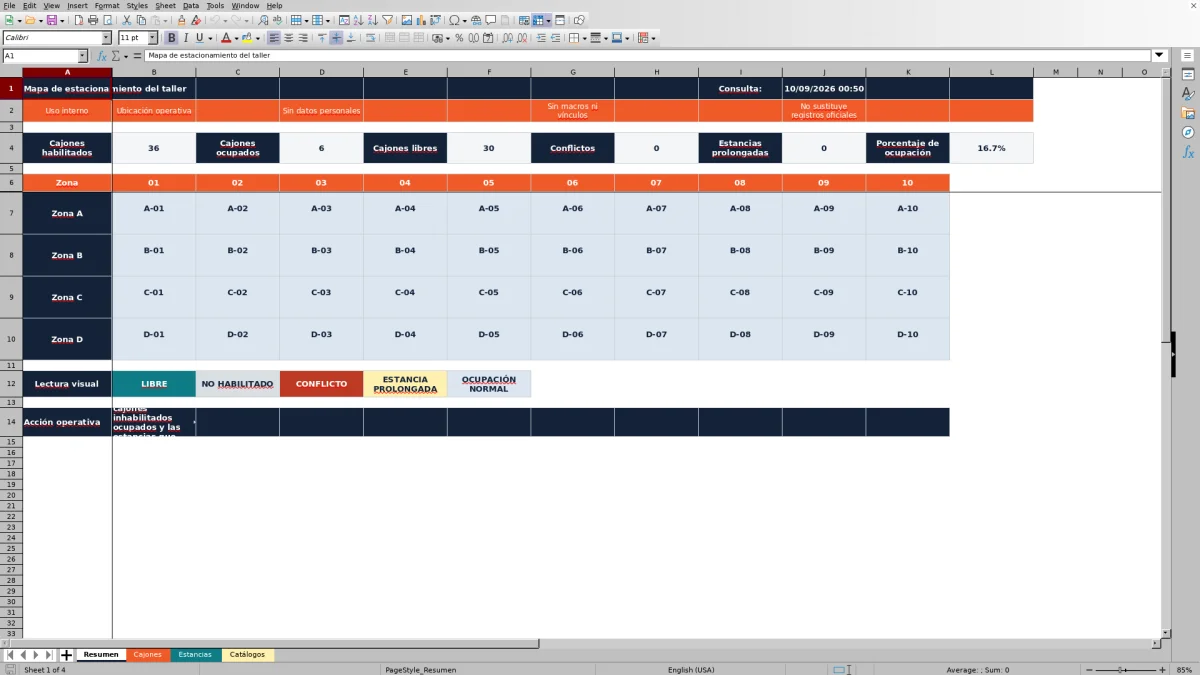
Esta hoja de cálculo de Excel funciona como un mapa de estacionamiento del taller para registrar en qué cajón permanece cada unidad durante su estancia. Organiza 40 posiciones en las zonas A, B, C y D, y relaciona cada ubicación con su folio, clave interna, descripción visual y horario de ingreso.
Al capturar los movimientos, el libro calcula la ocupación, las horas transcurridas y el estado de cada registro. El resultado se refleja en un mapa visual con alertas operativas para identificar conflictos, cajones inhabilitados ocupados y estancias que superan el límite definido.
Para qué sirve esta plantilla
- Localiza rápidamente cada unidad dentro de cuatro zonas y 40 cajones.
- Distingue cajones libres, ocupados, inhabilitados y con asignaciones en conflicto.
- Calcula las horas de estancia y señala las unidades que exceden el límite operativo.
- Centraliza ingresos, salidas, motivos de ubicación y observaciones sin usar datos personales.
Qué incluye el libro
Cómo empezar
1. Prepara los cajones
Abre Cajones y confirma la zona, el tipo, la referencia física y la condición habilitada de cada posición. Si una ubicación no puede utilizarse, selecciona No antes de registrar movimientos.
2. Registra el ingreso
En Estancias captura un folio único, clave interna, cajón, fecha y hora de ingreso. Añade una descripción visual, selecciona el motivo de ubicación y deja vacíos los datos de salida mientras la unidad permanezca en el taller.
3. Consulta e interpreta el mapa
Revisa Resumen para conocer los espacios libres y ocupados. Si aparece CONFLICTO, busca en Estancias los registros activos del mismo cajón y corrige la asignación; también atiende las ocupaciones de espacios inhabilitados y las estancias prolongadas.
4. Cierra la estancia
Cuando la unidad salga del cajón, captura tanto la fecha como la hora de salida. Verifica que el estado cambie a Liberado y que el espacio vuelva a mostrarse disponible después del recálculo.
Qué controla el mapa de estacionamiento del taller
El flujo comienza en Estancias con el folio, la clave interna, la descripción visual, el cajón y el momento de ingreso. Con esos datos, Excel determina si el registro está Ocupando, Liberado o Incompleto y actualiza la información asociada a cada posición.
En Resumen, el personal puede interpretar la disponibilidad por zona y actuar sobre las excepciones antes de asignar otro vehículo. El mapa muestra estados de lectura directa: LIBRE, NO HABILITADO, CONFLICTO, ESTANCIA PROLONGADA y OCUPACIÓN NORMAL.
Datos necesarios para ubicar una unidad
Para abrir una estancia se requieren folio, clave de unidad, cajón, fecha y hora de ingreso. La descripción visual, el motivo y las observaciones ayudan a reconocer el vehículo y entender por qué permanece en esa posición.
El cajón se elige de la lista disponible y el motivo puede ser Espera de servicio, Ajuste operativo, Espera de entrega o Resguardo temporal. La clave debe ser interna y no sensible.
Caso práctico: ingreso de una unidad en A-01
Entrada: se registra el folio 1001, la clave DEMO-001, la descripción Unidad simulada roja, el cajón A-01 y su fecha y hora de ingreso, sin capturar salida.
Resultado: la fórmula devuelve Ocupando, calcula las horas transcurridas y relaciona A-01 con el folio y la unidad actuales.
Interpretación: A-01 no está disponible para una segunda asignación mientras ese registro siga activo.
Acción: recepción consulta el mapa antes de mover otra unidad y, al liberar el espacio, completa la fecha y la hora de salida para cambiar el estado a Liberado.
Errores comunes y soluciones al asignar cajones
Si dos estancias activas usan el mismo cajón, el libro muestra un conflicto. La solución es localizar ambos folios, confirmar la ubicación física y corregir el cajón o cerrar el registro que ya terminó.
Cuando se asigna una unidad a una posición marcada como No, se genera una alerta de cajón inhabilitado ocupado. Si faltan datos obligatorios o solo se captura una parte de la salida, el estado será Incompleto; deben completarse o corregirse la fecha y la hora correspondientes.
Comparación: mapa visual, lista de estancias y alternativa manual
Cada método responde a una necesidad distinta. El mapa facilita la ubicación inmediata; la lista conserva el detalle de los movimientos; una alternativa manual depende de actualizaciones separadas y puede perder sincronía.
| Método | Resultado principal | Uso recomendado |
|---|---|---|
| Mapa visual en Excel | Estado de cada cajón e indicadores generales | Localizar unidades y revisar disponibilidad |
| Lista de Estancias | Detalle de ingresos, salidas, motivos y horas | Corregir movimientos y consultar folios |
| Control manual separado | Anotaciones sin cálculo vinculado al libro | Apoyo temporal, con verificación posterior en Excel |
Alertas por ocupación y estancia prolongada
El panel cuenta los cajones ocupados a partir de las estancias cuyo estado es Ocupando. También identifica posiciones con más de una estancia activa y espacios inhabilitados que todavía tienen una unidad asignada.
El límite inicial para revisar una estancia prolongada es de 72 horas y puede editarse en Catálogos. Si una unidad lo supera, la acción recomendada es confirmar su ubicación, validar el motivo de permanencia y actualizar el movimiento si ya salió.
Alcance operativo y protección de datos
El archivo está diseñado para ubicación interna durante la estancia en el taller. No reemplaza órdenes de reparación, controles de llaves ni registros oficiales.
Se deben usar claves internas y descripciones visuales no sensibles. Las indicaciones del libro excluyen nombres, teléfonos, placas y VIN; además, el límite de horas es un criterio interno y no una garantía de cumplimiento legal o contractual.
Preguntas frecuentes
¿Qué datos necesito para registrar un vehículo?
Captura un folio positivo y único, una clave interna, el cajón, la fecha y la hora de ingreso. Puedes añadir una descripción visual, el motivo de ubicación y observaciones para facilitar la identificación operativa.
¿Cuándo se actualizan las horas de una estancia activa?
Las horas cambian cuando Excel recalcula el libro. El cálculo utiliza la fecha y hora de ingreso y, si aún no existe una salida completa, toma como referencia el momento del recálculo.
¿Qué hago si el mapa muestra un conflicto?
Revisa en Estancias todos los registros con estado Ocupando para ese cajón. Confirma físicamente la ubicación y corrige la asignación duplicada o completa la salida de la unidad que ya liberó el espacio.
¿Cómo cambio el límite de estancia prolongada?
Edita el valor de Límite de estancia en horas en la hoja Catálogos. El valor inicial es 72 y las alertas comparan las horas calculadas de cada estancia activa contra ese parámetro.
¿Este archivo sustituye los registros oficiales del taller?
No. El mapa sirve para la ubicación operativa y no sustituye órdenes de reparación, controles de llaves ni registros oficiales. Tampoco deben capturarse nombres, teléfonos, placas o VIN.
Sobre los autores

Andrea SalgadoRecepción, diagnóstico y seguimiento

Mateo RíosInventario, costos y control operativo