La encuesta de satisfacción del taller en Excel es un libro de cálculo para registrar hasta 200 respuestas después del servicio. Reúne calificaciones sobre la atención, la experiencia de entrega y la probabilidad de recomendar el taller.
La plantilla convierte cada captura en resultados útiles para recepción: calcula promedios, clasifica la recomendación y señala respuestas que requieren seguimiento. Así puedes relacionar la percepción del cliente con una acción concreta de mejora.
Para qué sirve esta plantilla
- Concentra las valoraciones del servicio en un registro ordenado de hasta 200 encuestas.
- Ayuda a detectar experiencias negativas mediante alertas basadas en límites editables.
- Resume promedios, NPS y aspectos con menor calificación para orientar mejoras.
- Permite documentar el seguimiento de cada alerta hasta marcarla como cerrada.
Qué incluye el libro
Cómo empezar
1. Configura los criterios
Revisa en Catálogos el límite de calificación baja, el máximo de recomendación detractora y la muestra mínima. Los valores iniciales son 2, 6 y 10, respectivamente.
2. Captura cada respuesta
En Encuestas, registra el folio, las fechas, el canal, el tipo de servicio, las cinco calificaciones de 1 a 5 y la recomendación de 0 a 10. Agrega el aspecto por mejorar y el comentario cuando corresponda.
3. Revisa y atiende alertas
Consulta las columnas calculadas sin sobrescribir sus fórmulas. Si una fila aparece como Revisar, asigna un estado, documenta la acción en la nota interna y actualízala cuando el caso quede cerrado.
4. Interpreta el periodo
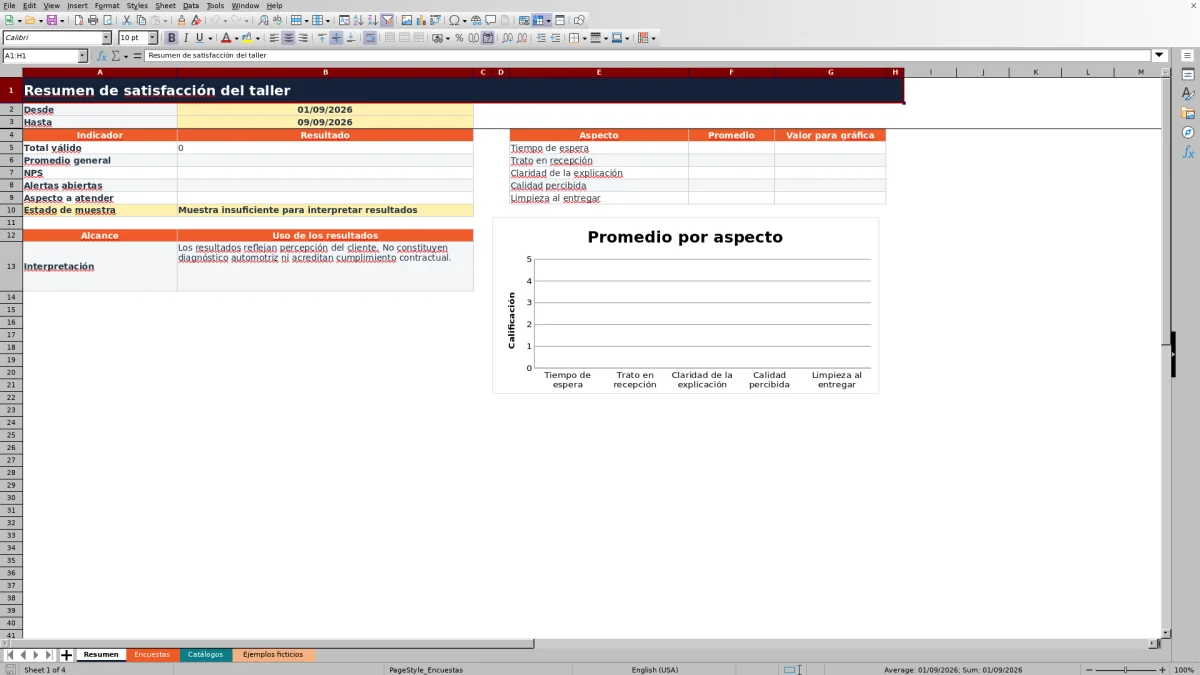
Selecciona las fechas Desde y Hasta en Resumen. Cuando exista una muestra suficiente, relaciona el promedio general, el NPS, las alertas abiertas y el aspecto con menor promedio para definir una prioridad operativa.
Qué registra la encuesta del taller
La hoja de captura relaciona cada folio con las fechas del servicio y de la encuesta, el canal y el tipo de trabajo realizado. Después reúne la evaluación de cinco aspectos: tiempo de espera, trato en recepción, claridad de la explicación, calidad percibida y limpieza al entregar.
La persona responsable también registra la probabilidad de recomendar, el aspecto principal por mejorar y un comentario. Con esas entradas, Excel calcula el promedio, clasifica la recomendación y determina si la respuesta necesita revisión.
Cómo interpretar los resultados del periodo
El Resumen trabaja con las fechas Desde y Hasta. El total válido considera respuestas del periodo que tienen las cinco calificaciones completas y una clasificación de recomendación disponible.
Cuando se alcanza la muestra mínima configurada, el libro muestra el promedio general, el NPS, las alertas abiertas y el aspecto con menor promedio. Conviene leerlos en conjunto: un buen promedio no elimina la necesidad de atender una alerta individual.
Caso práctico: una respuesta que requiere seguimiento
El caso ficticio ENC-F002 califica el tiempo de espera con 2, los demás aspectos con 4, 3, 3 y 4, y la recomendación con 5. Su promedio es 3.2, la recomendación se clasifica como Detractor y la alerta indica Revisar.
La interpretación no debe quedarse en el promedio. El tiempo de espera coincide con el aspecto señalado por mejorar y el estado aparece como Pendiente. La acción adecuada es revisar la recepción de esa orden, documentar la causa y actualizar el seguimiento. Este ejemplo está en la hoja de casos ficticios y no alimenta el Resumen.
Errores comunes y soluciones al capturar la encuesta
- Dejar una calificación o la recomendación vacía: la fila se marca como Incompleta. Solución: verificar los seis valores antes de cerrar la captura.
- Registrar una fecha de encuesta anterior al servicio o posterior al día actual: la validación la rechaza. Solución: corregir la fecha de origen.
- Sobrescribir las columnas de promedio, clasificación o alerta: se pierde el cálculo automático. Solución: capturar únicamente en las columnas destinadas a entradas.
- Esperar que los ejemplos aparezcan en el tablero: esa hoja no alimenta los indicadores. Solución: registrar las respuestas reales en Encuestas.
- Dejar una alerta sin estado: seguirá pendiente de control. Solución: asignar el estado y documentar la acción interna.
Comparación con alternativas para recopilar opiniones
| Opción | Ventaja principal | Consideración |
|---|---|---|
| Esta plantilla de Excel | Integra captura, cálculos, alertas, seguimiento y resumen por periodo. | Está preparada para 200 filas y requiere cuidar las fórmulas al ampliarla. |
| Lista simple en Excel | Ofrece una captura básica y flexible. | Exige crear fórmulas, validaciones, criterios de alerta y resumen. |
| Formulario en línea | Facilita recibir respuestas a distancia. | Puede requerir exportación o consolidación adicional para reproducir este análisis y seguimiento. |
Seguimiento de alertas y acciones de recepción
Una respuesta completa se marca para revisión cuando alguna calificación es igual o inferior al límite definido o cuando la recomendación no supera el máximo detractor configurado. El estado permite distinguir casos Pendientes, En revisión, Cerrados o que No aplican.
Para convertir el resultado en acción, filtra los casos por revisar, consulta el comentario, registra la medida tomada en la nota interna y cierra el seguimiento cuando exista una respuesta operativa. El Resumen cuenta como abiertas las alertas que todavía no están cerradas.
Alcance y uso responsable de la información
Los resultados expresan la percepción del cliente y sirven para priorizar ajustes de atención, comunicación, tiempos y entrega. No constituyen un diagnóstico automotriz ni acreditan el cumplimiento de obligaciones contractuales.
Utiliza folios para organizar las respuestas y evita escribir datos personales innecesarios en comentarios o notas internas. Si necesitas superar las 200 encuestas, amplía de manera controlada la tabla, las fórmulas, las validaciones y los rangos consultados por el Resumen.
Preguntas frecuentes
¿Qué se considera una encuesta válida?
Es una respuesta cuya fecha de encuesta está dentro del periodo seleccionado, que tiene completas las cinco calificaciones de 1 a 5 y cuenta con una puntuación de recomendación que permita generar su clasificación.
¿Cómo calcula Excel el NPS del taller?
Las puntuaciones de 9 y 10 se clasifican como Promotor, las de 7 y 8 como Pasivo y las de 0 a 6 como Detractor. El resumen resta los detractores a los promotores y divide la diferencia entre el total válido para expresar el resultado entre -100 y 100.
¿Cuándo aparece una alerta para revisar?
La alerta se activa cuando una encuesta completa tiene alguna calificación igual o inferior al límite de calificación baja o una recomendación igual o inferior al máximo detractor. Los valores iniciales son 2 y 6.
¿Puedo modificar los criterios y las listas?
Sí. La hoja Catálogos contiene parámetros editables y los valores utilizados por las listas de captura. Mantén los cambios dentro de los rangos existentes para conservar las validaciones y revisa su efecto antes de utilizarlos con respuestas reales.
¿Cuántas respuestas admite la plantilla?
La hoja Encuestas está preparada para 200 respuestas, de la fila 2 a la 201. Si necesitas más capacidad, también debes ampliar las fórmulas, validaciones y referencias del Resumen para que las filas nuevas se incluyan en los indicadores.
Sobre los autores

Andrea SalgadoRecepción, diagnóstico y seguimiento

Mateo RíosInventario, costos y control operativo