El checklist de pertenencias del vehículo es una hoja de cálculo en Excel para registrar los objetos y accesorios presentes cuando recibes un automóvil. Cada pertenencia queda vinculada con un folio e incluye cantidad, unidad, estado físico y observaciones.
Al entregar el vehículo, capturas la cantidad y el estado final para obtener un resultado comprobable. Así puedes interpretar si todo coincide, identificar una diferencia y decidir qué dato o pertenencia debes revisar.
Para qué sirve esta plantilla
- Relaciona cada objeto o accesorio con el folio de recepción correspondiente.
- Compara la cantidad y el estado físico registrados al recibir y al entregar.
- Señala faltantes, cantidades adicionales, cambios de estado y datos pendientes.
- Concentra indicadores y alertas para priorizar las recepciones que requieren revisión.
Qué incluye el libro
Cómo empezar
1. Prepara los parámetros
Revisa el plazo de seguimiento, la cantidad máxima, las fechas permitidas y las listas de responsables, categorías, unidades y estados físicos. Ajusta estos valores antes de comenzar la captura.
2. Abre la recepción
En Recepciones, asigna un folio único y captura fecha, cliente, vehículo, identificador, responsable y estado. Agrega la fecha de entrega cuando corresponda.
3. Registra cada pertenencia
En Pertenencias, usa el mismo folio y dedica una fila a cada objeto o accesorio. Indica categoría, descripción, cantidad, unidad, estado al recibir y observaciones.
4. Coteja y resuelve
Captura cantidad, estado, responsable y fecha de verificación al entregar. Interpreta el resultado de cada fila y, si la recepción muestra Revisar pertenencias, corrige la captura o comprueba físicamente el objeto antes de cerrar.
Qué registra este checklist en Excel
El documento separa los datos generales del automóvil y el detalle de sus objetos. En Recepciones capturas el folio, las fechas, los datos identificadores, el responsable y el estado del proceso. En Pertenencias registras categoría, objeto, cantidades, unidad, condiciones físicas, observaciones y verificación.
El folio conecta ambas capturas. Por eso debe escribirse igual en las dos hojas: es la entrada que permite calcular las alertas de pertenencias correspondientes a cada recepción.
Cómo se obtiene e interpreta el resultado
La diferencia corresponde a la cantidad recibida menos la cantidad entregada. Un valor positivo conduce a un faltante; uno negativo indica una cantidad adicional. Si las cantidades coinciden, la hoja compara el estado físico inicial y final para detectar un cambio.
Conforme significa que cantidad y estado coinciden. Pendiente de entrega indica que todavía faltan datos finales, mientras que Folio no encontrado señala que la referencia escrita no existe en Recepciones.
Caso práctico: un documento faltante al entregar
Supón que registras dos documentos al recibir y solo uno al entregar, ambos con estado Bueno. La diferencia calculada es uno y el resultado aparece como Faltante. Aunque el estado físico coincida, la cantidad no está completa.
La acción adecuada es comprobar el vehículo y el área de resguardo, confirmar que la cantidad fue capturada correctamente y documentar lo ocurrido en Observaciones. Después debes revisar la alerta asociada al folio antes de cerrar la recepción.
Errores comunes y soluciones de captura
Si escribes en Pertenencias un folio que no existe en Recepciones, el resultado será Folio no encontrado. Corrígelo para que coincida exactamente con el folio de ingreso. Si omites la cantidad o el estado al recibir, aparecerá Captura incompleta; completa esos datos antes del cotejo.
Una fecha de entrega anterior a la recepción puede generar Fecha incoherente, y una recepción cerrada sin fecha final puede mostrar Falta fecha de entrega. Verifica las fechas y el estado. No reemplaces las fórmulas de diferencia, comparación, resultado o alerta con valores escritos manualmente.
Comparación con papel y otras alternativas
La elección depende de si solo necesitas una anotación o también un cotejo consistente. Esta plantilla mantiene la recepción, la entrega y las alertas bajo la misma referencia.
| Opción | Relación por folio | Comparación automática | Alertas consolidadas |
|---|---|---|---|
| Esta plantilla de Excel | Sí | Sí, para cantidad y estado | Sí, en Resumen y Recepciones |
| Formato en papel | Depende de la captura manual | No | No |
| Lista simple sin fórmulas | Puede anotarse | No | No |
El archivo no sustituye un sistema ERP, pero añade validaciones y cálculos que una lista simple o un formato impreso no realizan por sí solos.
Ejemplo de seguimiento desde el Resumen
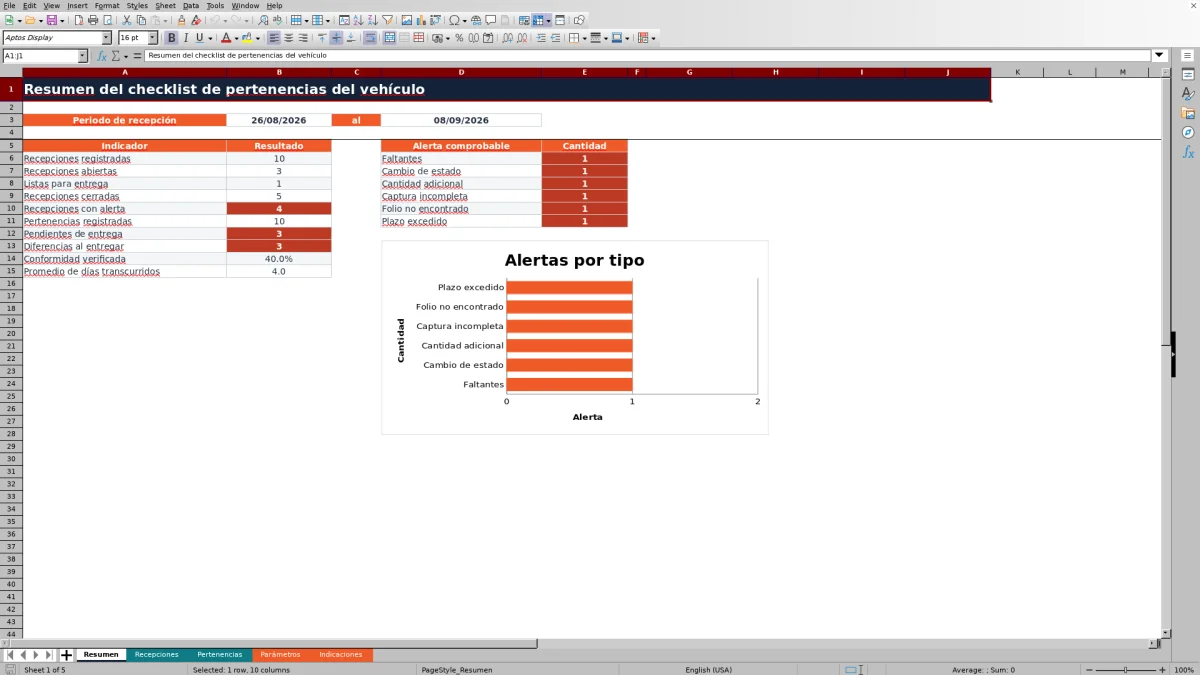
Después de capturar varias recepciones, consulta el periodo calculado, la cantidad de registros abiertos, listos para entrega y cerrados, así como los pendientes y las diferencias. También puedes revisar la proporción de conformidad y el promedio de días transcurridos.
Usa estos indicadores para priorizar acciones: primero atiende faltantes, cantidades adicionales y cambios de estado; luego completa entregas pendientes y corrige folios o datos incompletos. El gráfico muestra las cantidades de los tipos de alerta incluidos en el Resumen.
Problemas de plazo, alcance y buenas prácticas
La alerta Revisar plazo aparece cuando los días transcurridos superan el umbral definido en Parámetros, configurado inicialmente en siete días. Debe interpretarse como una advertencia administrativa: revisa la recepción, confirma su estado y actualiza la información pendiente.
La hoja documenta pertenencias con los datos capturados, pero no diagnostica el automóvil, no sincroniza sistemas, no certifica la entrega y no funciona como ERP. Sustituye los ejemplos ficticios por datos operativos y conserva intactas las columnas calculadas.
Preguntas frecuentes
¿Qué objetos puedo registrar en el checklist?
Puedes registrar documentos, llaves, herramientas, electrónicos, accesorios y otros objetos. Cada fila admite descripción, cantidad, unidad, estado físico, observaciones, responsable y fecha de verificación.
¿Cómo se relacionan las pertenencias con el vehículo?
La relación se realiza mediante el folio capturado en Recepciones. Debes usar exactamente el mismo folio en cada fila de Pertenencias correspondiente a ese ingreso.
¿Qué significa Pendiente de entrega?
Indica que aún falta capturar la cantidad o el estado físico al entregar. Completa ambos datos cuando se realice el cotejo para que la hoja determine el resultado final.
¿Puedo modificar responsables, categorías y estados?
Sí. Las listas de responsables, estados de recepción, categorías, unidades y condiciones físicas se administran en Parámetros. También puedes ajustar el plazo, el límite de cantidad y las fechas permitidas.
¿Qué debo hacer cuando aparece Revisar pertenencias?
Consulta las filas vinculadas con el folio y localiza resultados como Faltante, Cantidad adicional, Cambio de estado o captura pendiente. Comprueba el objeto, corrige cualquier dato equivocado y documenta la situación antes de cerrar.
Sobre los autores

Andrea SalgadoRecepción, diagnóstico y seguimiento

Mateo RíosInventario, costos y control operativo